
 und


Wie man RTK Handheld 2 mit Siteplan verwendet

Auf dieser Seite
In diesem Tutorial verwendete Produkte

Wenn Sie im Baugewerbe arbeiten, nutzen Sie SitePlan möglicherweise bereits auf Ihrem Computer. smartphone Flächen und Entfernungen messen, vorhandene Merkmale lokalisieren, Punkte markieren oder Ihre Arbeit mit GPS-Fotos dokumentieren. Ihr smartphone Es kann all das, aber sein eingebautes GPS ist in der Regel nur auf wenige Meter genau. Für Bauarbeiten benötigen Sie möglicherweise eine deutlich höhere Genauigkeit.
Das RTK Handheld 2 Mapping Kit SitePlan kann eine zentimetergenaue Positionierung erhalten. Dadurch können Sie Ihr Android-Gerät verwenden. smartphone Oder Sie nutzen Ihr Tablet als präziseres Vermessungsinstrument, ohne Ihre Arbeitsweise mit SitePlan zu ändern. Vorkenntnisse in RTK oder GNSS sind nicht erforderlich. Wir erklären Ihnen jeden Schritt und die wenigen technischen Einstellungen, die Sie konfigurieren müssen.
Dieses Tutorial konzentriert sich auf Android-Geräte, da Android die Verwendung von simulierten Standort-Apps ermöglicht, um SitePlan eine hochpräzise GNSS-Positionierung zu liefern.
Erforderliche Hardware
- RTK Handheld 2 Mapping Kit
- Smartphone läuft auf Android
Erforderliche Software
- SitePlan für Android
- GNSS Master (auf Android installiert, um einen simulierten Standort zu verwenden)
Vor dem Start
Um eine Genauigkeit im Zentimeterbereich zu erreichen, benötigen Sie Zugang zu einem NTRIP Sie können einen RTK-Korrekturdienst nutzen. Falls Sie Hilfe bei der Suche benötigen, konsultieren Sie unsere Liste. RTK-Korrekturdienste in Ihrem Land.
Wie man RTK Handheld 2 mit SitePlan für die Baustellenvermessung verwendet
Aktivieren Sie den simulierten Standort auf Ihrem Android-Gerät.
Dieser Schritt ist nur einmalig erforderlich. Schalten Sie Ihr RTK-Gerät ein und warten Sie, bis die LED-Anzeigen bestätigen, dass es eingeschaltet ist und nach Satelliten sucht. Platzieren Sie es im Freien an einem Ort mit guter Sicht zum Himmel; zu Testzwecken können Sie es beispielsweise in der Nähe eines Fensters aufstellen.
- Mehr erfahren Entwickleroptionen auf Ihrem Android-Gerät. Gehen Sie zu Einstellungen > Über das Telefon > Softwareinformationen und tippe auf Build-Nummer 7 Mal hintereinander.
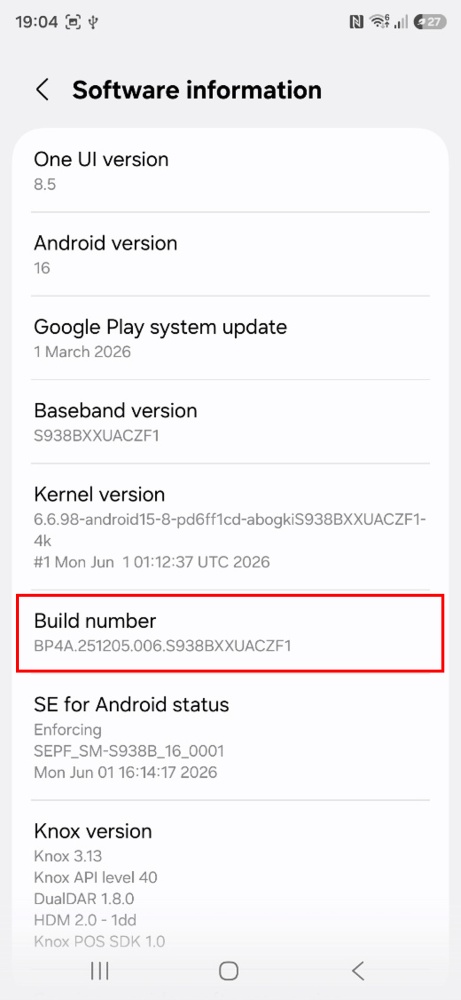
- Zylinderkopfschrauben Entwickleroptionen, was jetzt unter angezeigt wird Einstellungen> System.
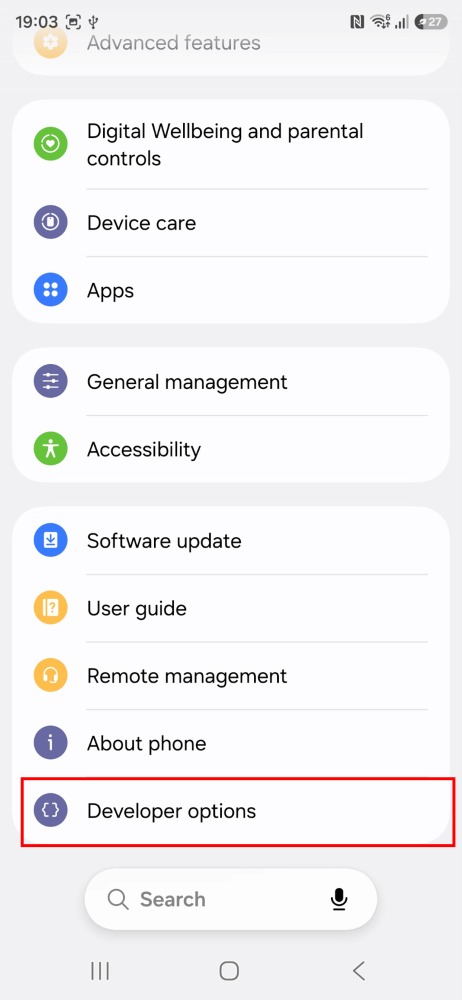
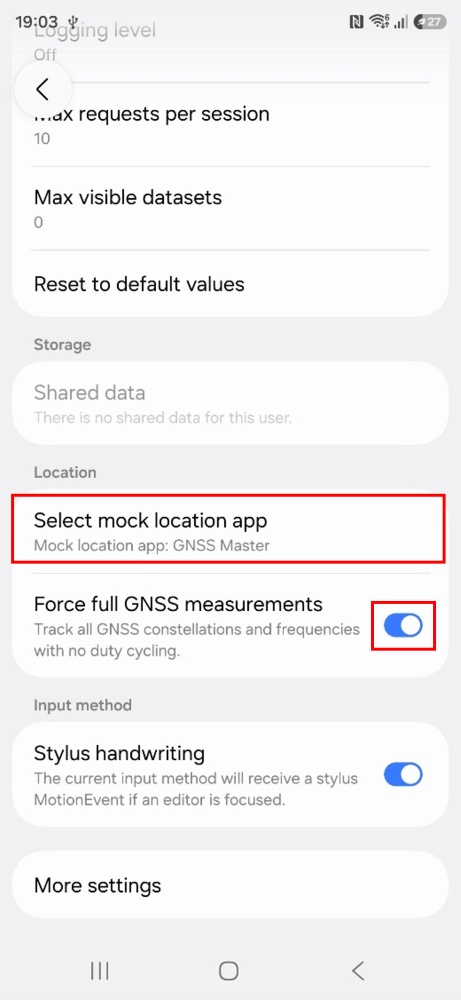
- Sobald Sie Zugriff auf die Entwickleroptionen haben, können Sie zu gehen Einstellungen > Zusätzliche Einstellungen und ganz unten finden Sie Entwickleroptionen. In dem Standort Abschnitt, tippen Sie auf Wählen Sie die Mock Location App und wählen Sie GNSS Master von der Liste.
Verbinden Sie den RTK-Empfänger mit Ihrem Android-Gerät.
Es gibt zwei Verbindungsmöglichkeiten: über USB OTG und über Bluetooth LEBeim Anschließen der GNSS-Antenne an Ihr Gerät empfiehlt es sich, einen Ort mit guter Sicht zum Himmel oder in der Nähe eines Fensters zu wählen, um die Funktionalität zu testen.
Wenn Sie eine Verbindung über USB-OTG herstellen, beachten Sie, dass das OTG-Kabel direkt an Ihr Gerät angeschlossen werden sollte smartphone.
Die beste Option (sofern Ihr Gerät dies unterstützt), da Sie es gleichzeitig mit Strom versorgen und mit ihm kommunizieren können.
- Schließen Sie die RTK-Empfänger auf Ihrem Android-Gerät mit einem USB OTG Kabel und öffne die GNSS Master App. Scheck Scheinort und Ausgabe an SW-Karten.
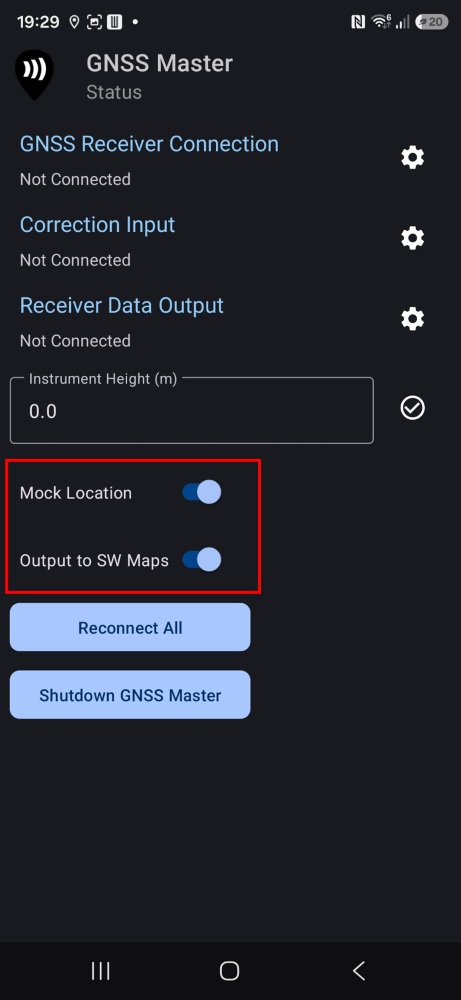
- Klicken Sie auf das Zahnradsymbol auf der rechten Seite GNSS-Empfängerverbindung um das Setup-Menü aufzurufen.
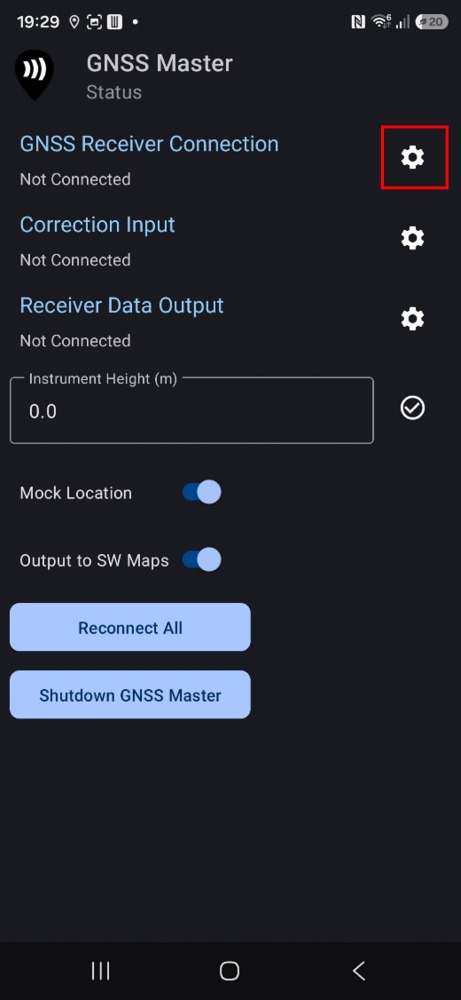
- Wählen USB-Seriell als Modus und drücken Sie die Symbol aktualisieren. Satz Baud-Rate zu 115200 bps (falls Sie Ihre Bestellung aufgegeben haben) ArduSimple Bei Verwendung eines professionellen Kits vor dem 09.10.2023 muss die Baudrate auf 38400 bps eingestellt werden. Bei Verwendung eines anderen Empfängers muss die Baudrate der Empfängerkonfiguration entsprechen.
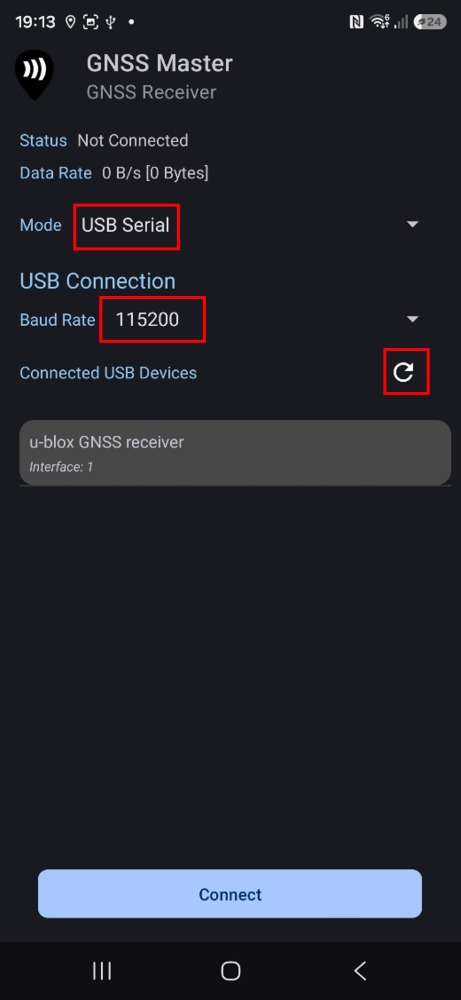
- Wähle aus GNSS-Empfänger Gerät aus der Liste auswählen und drücken Verbinden.
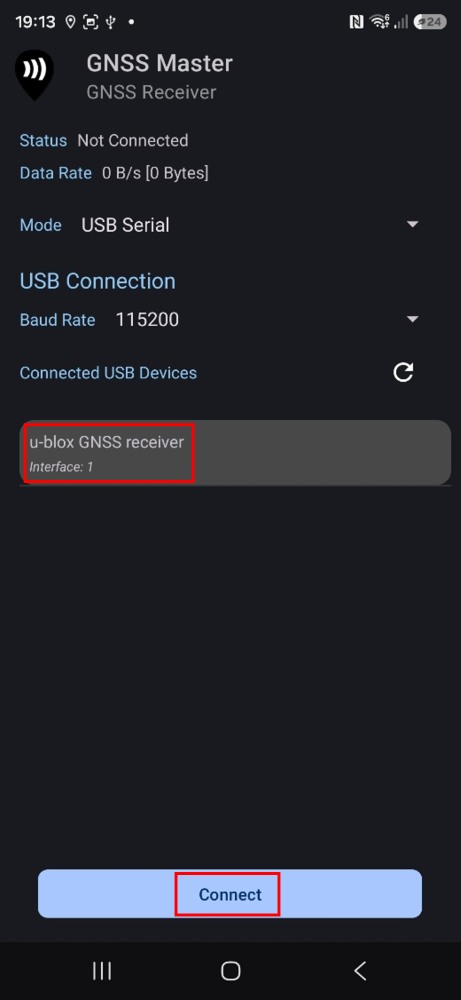
- Überprüfen Sie, dass die Status eingestellt ist vernetztNach wenigen Sekunden sollte der GNSS-Empfänger genügend Satellitensignale finden und mit dem Senden von Daten beginnen.
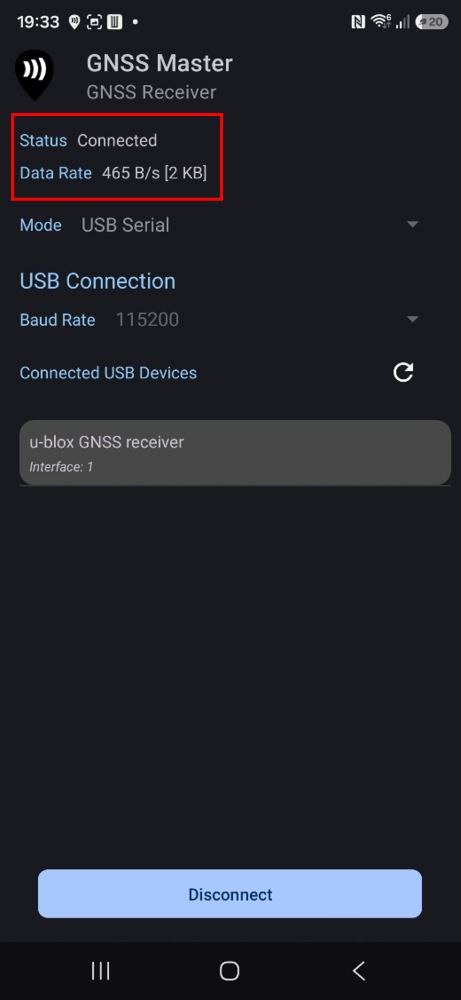
- Öffne GNSS Master App. Scheck Scheinort und Ausgabe an SW-Karten.
- Klicken Sie auf die Zahnrad-Symbol auf der rechten Seite von GNSS-Empfängerverbindung um das Setup-Menü aufzurufen.
- At Model Erweitern Sie das Dropdown-Menü und wählen Sie aus Bluetooth LE. Drücken Sie Symbol aktualisieren.
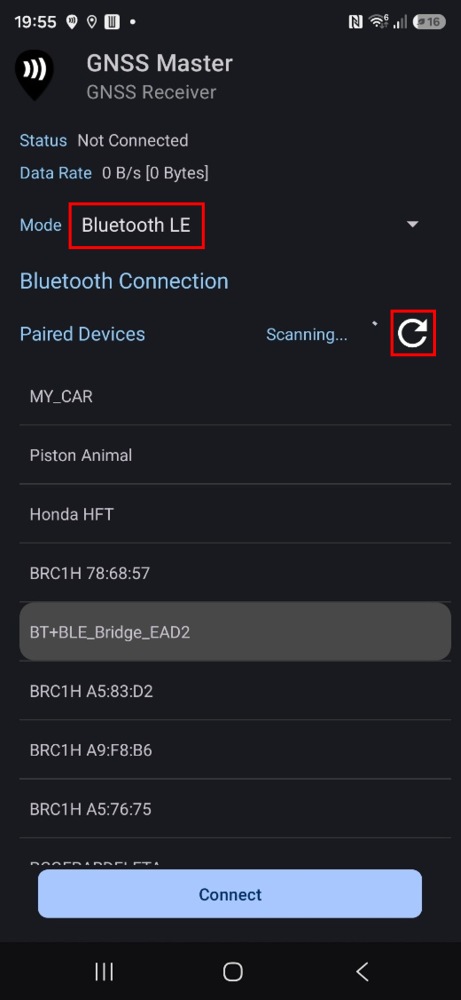
- Suchen Sie nach dem GNSS-Empfänger und achten Sie dabei auf das Gerät mit dem Namen BT+BLE_Bridge_XXXX, wobei XXXX eine Zufallszahl ist. Wählen Sie das Gerät aus und drücken Sie Verbinden.
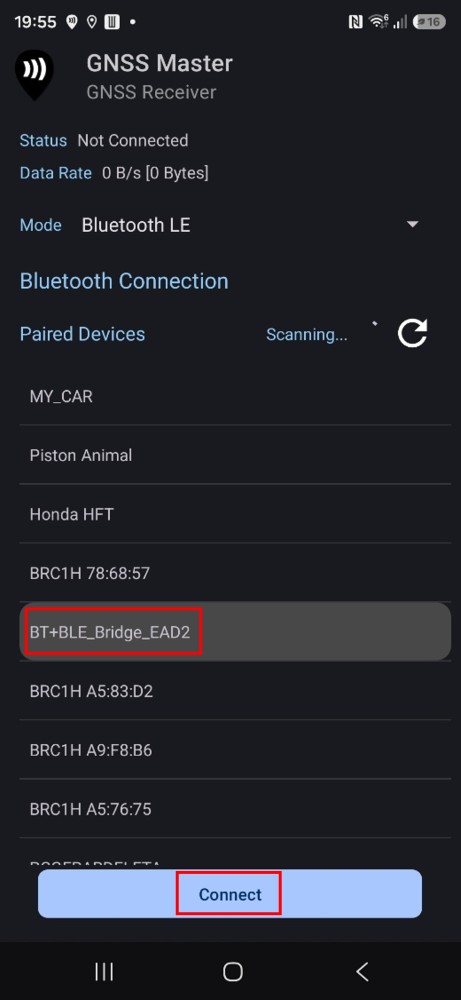
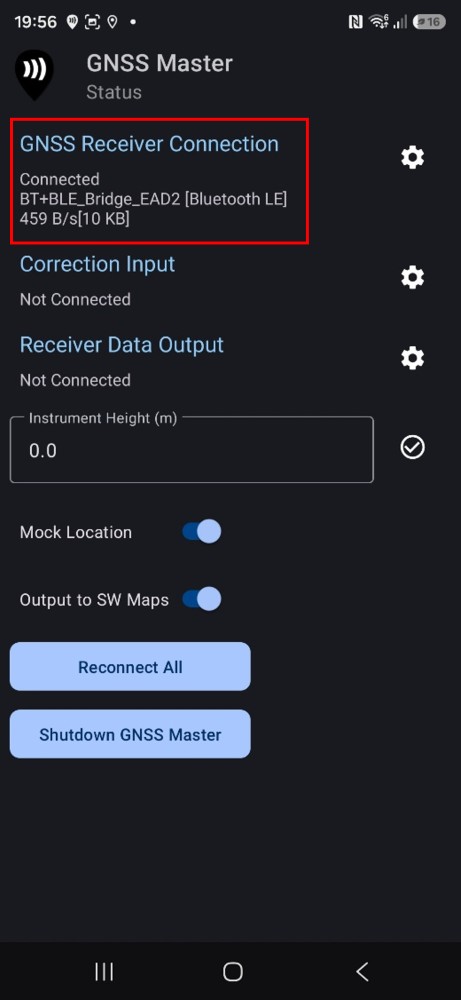
- Prüfen Sie, ob der Status auf „“ eingestellt ist. vernetztNach wenigen Sekunden sollte der GNSS-Empfänger genügend Satellitensignale finden und mit dem Senden von Daten beginnen.
Erhalten Sie RTK-Korrekturen
Um eine Genauigkeit im Zentimeterbereich zu erreichen, müssen Sie sich mit einem verbinden. NTRIP service bekommen RTK-KorrekturenFalls Sie Hilfe bei der Suche benötigen, konsultieren Sie unsere vorbereitete Liste. RTK-Korrekturdienste in Ihrem Land. GNSS Master App beinhaltet eine eingebaute NTRIP AuftraggeberSo können Sie auf Ihrem Android-Gerät eine zentimetergenaue Präzision erreichen. smartphone oder Tablet kostenlos.
- Gehen Sie zurück zu GNSS Master Status und drücken Sie das Zahnradsymbol für Korrektureingang.
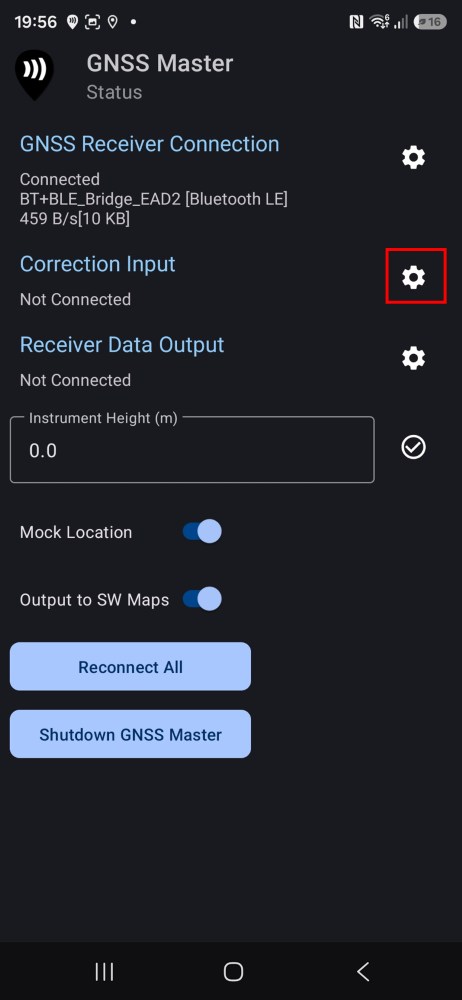
- Im Modus auswählen NTRIP Kunden und drücken Sie die +-Taste neben NTRIP Verbindungen.
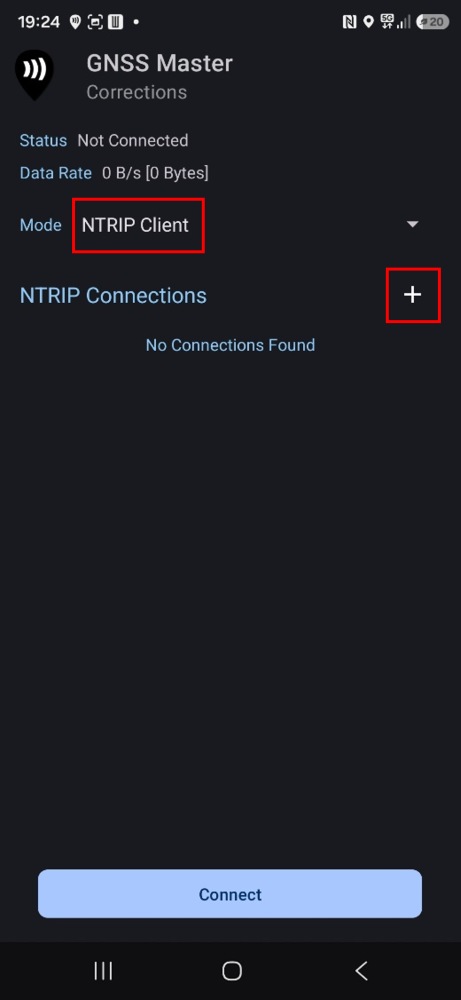
- Geben Sie Ihre NTRIP Korrekturservice Anmeldeinformationen und aktivieren Sie die NMEA GGA an Basisstation senden Möglichkeit. Drücken Sie Gespeichert und Verbinden.
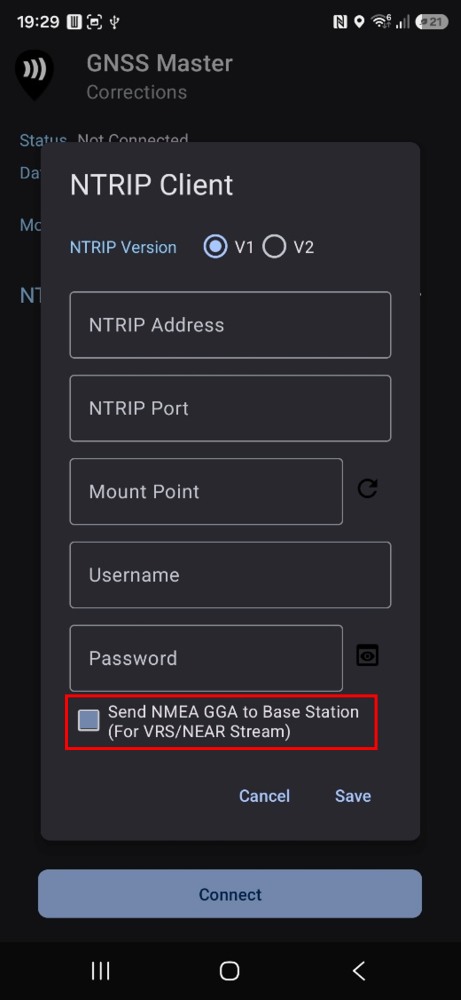
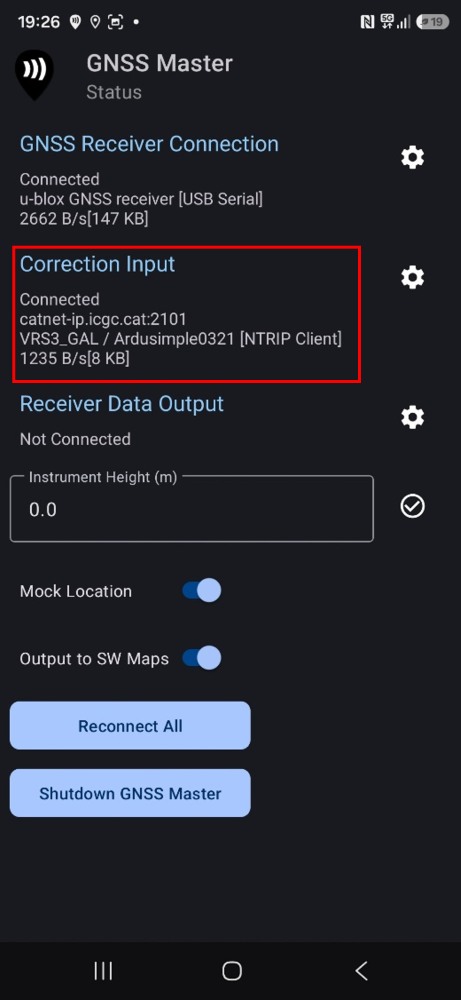
- Im Statusbereich sehen Sie Folgendes: GNSS-Empfängerverbindung und Korrektureingang Die Verbindung wird als hergestellt und die Datenkommunikation als aktiv angezeigt. Die Ausgabedaten sollten nun zentimetergenau sein.
Erstellen Sie ein kostenloses SitePlan-Konto.
Bevor Sie SitePlan nutzen können, müssen Sie ein SitePlan-Konto erstellen. Falls Sie noch keins haben, können Sie mit der 30-tägigen kostenlosen Testversion beginnen, die Ihnen vollen Zugriff auf alle Funktionen der Anwendung bietet. Sie können Ihr Konto entweder direkt in der SitePlan-App oder über die [Website-Name]-Website erstellen. Siteplan-AnmeldeseiteDies muss nur einmal durchgeführt werden.
- Öffnen Sie den Microsoft Store auf Ihrem Windows-PC Siteplan-App und drücken Sie Login.
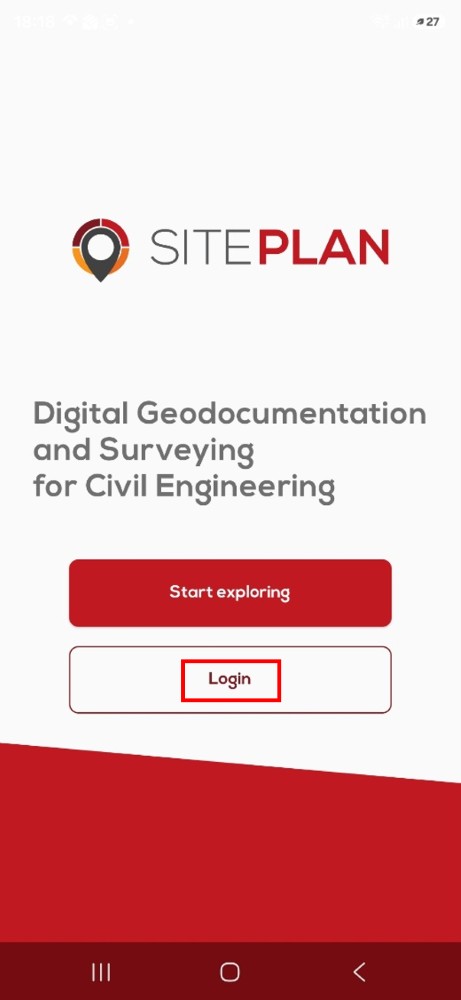
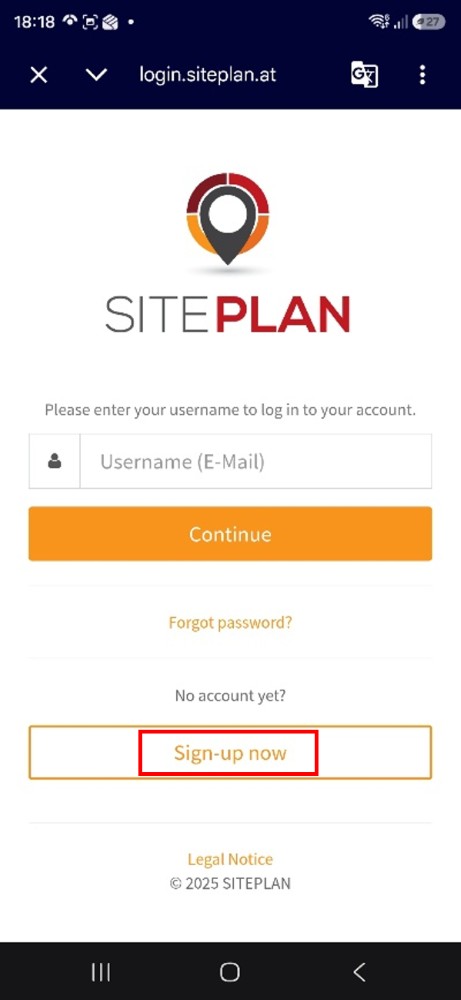
- Sobald Sie sich im Anmeldebildschirm befinden, drücken Sie Jetzt registrieren.
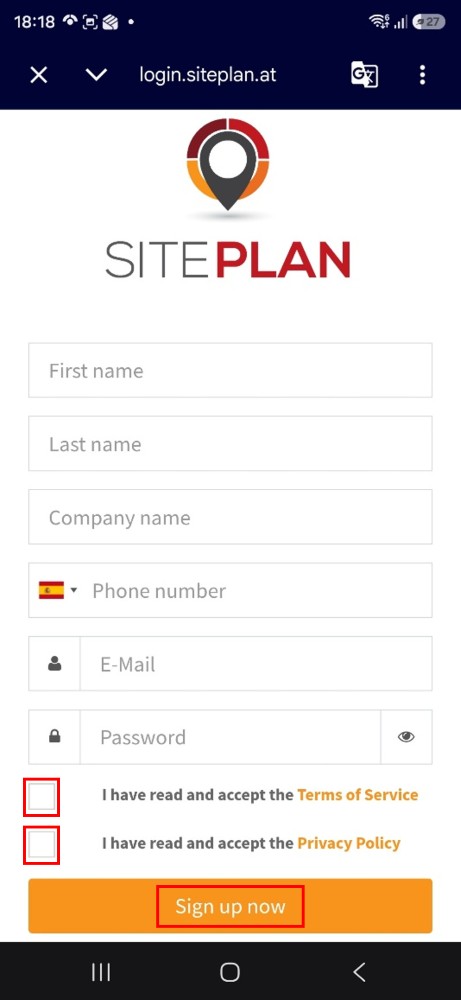
- Füllen Sie das Formular mit Ihren persönlichen Daten und Firmeninformationen aus und akzeptieren Sie die Bedingungen. Nutzungsbedingungen und Datenschutzbestimmungen, und drücke Jetzt anmelden.
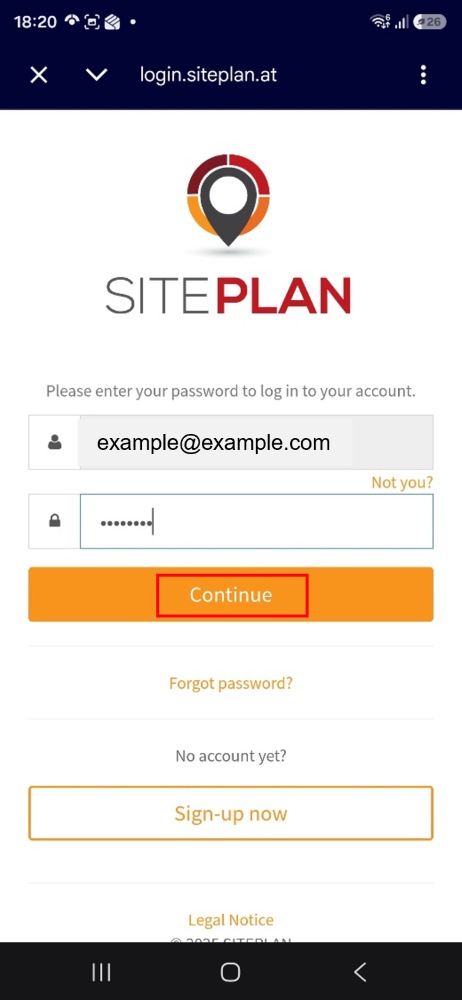
- Sie erhalten eine Bestätigungs-E-Mail zur Verifizierung Ihrer E-Mail-Adresse. Sobald Ihre E-Mail-Adresse bestätigt wurde, können Sie sich mit den Anmeldedaten, die Sie in den vorherigen Schritten erstellt haben, in der SitePlan-App anmelden. Drücken Sie Fortfahren.
Siteplan mit zentimetergenauer GNSS-Positionierung verwenden
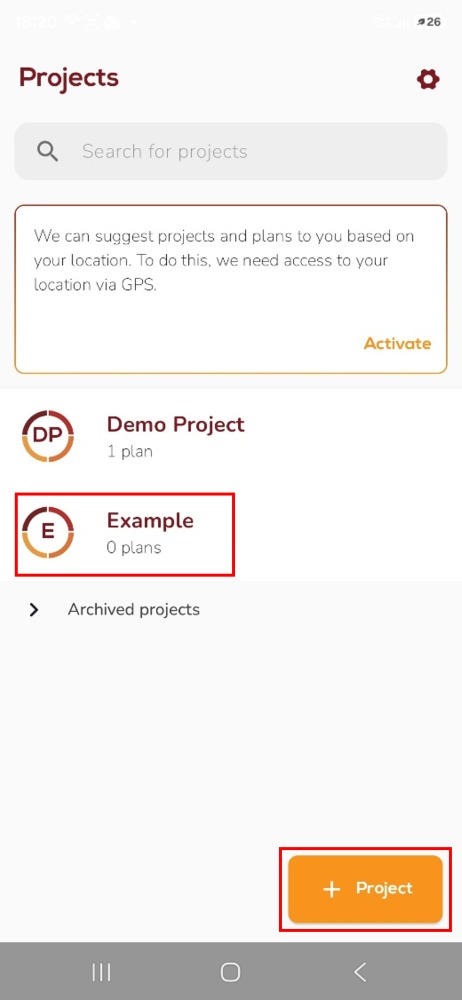
- Nach der Anmeldung werden alle Ihrem Konto zugewiesenen Projekte angezeigt. Um ein neues Projekt zu erstellen, tippen Sie auf die Schaltfläche. + Projekt-Schaltfläche in der unteren rechten Ecke.
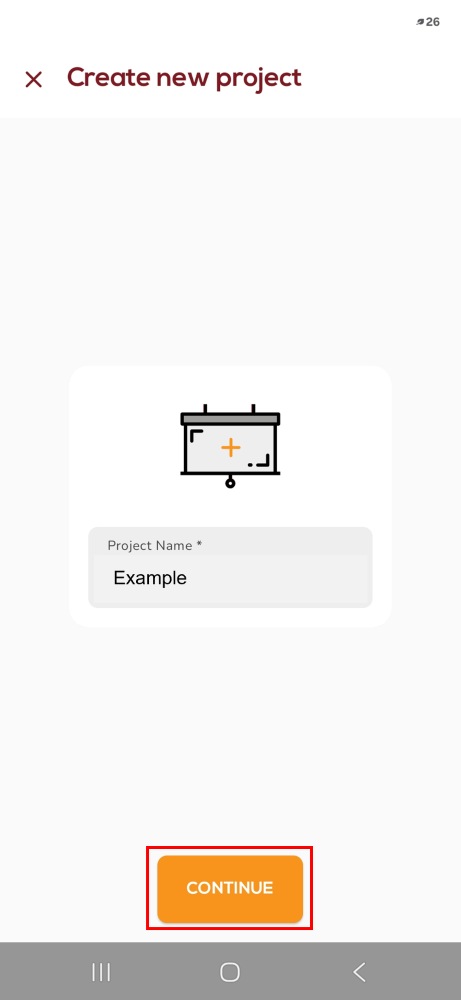
- Geben Sie den gewünschten Projektnamen ein und drücken Sie Fortfahren.
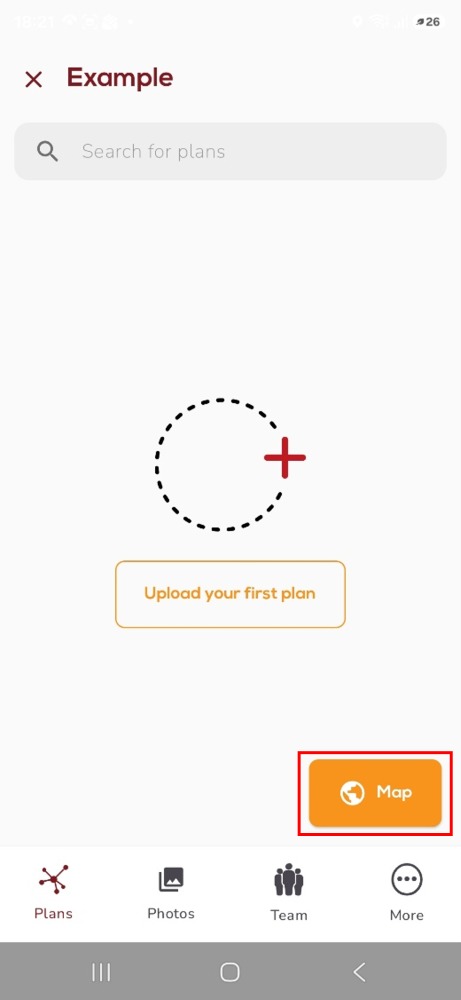
- Innerhalb des Projekts können Sie entweder mit einem hochgeladenen Plan (Zeichnung) oder direkt auf der Karte arbeiten. Auswählen Karte.
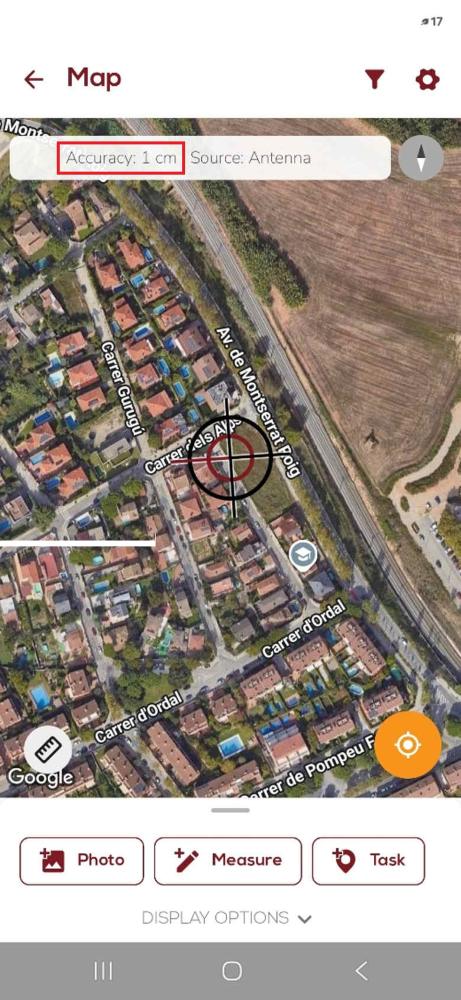
- Es wird Ihnen die Kartenansicht angezeigt. Da wir zuvor mithilfe der Funktion „Standort simuliert“ die Standortbestimmung aktiviert haben, … GNSS Master In der App wird der Standort bereits angezeigt Genauigkeit im Zentimeterbereichwie oben auf der Karte dargestellt.
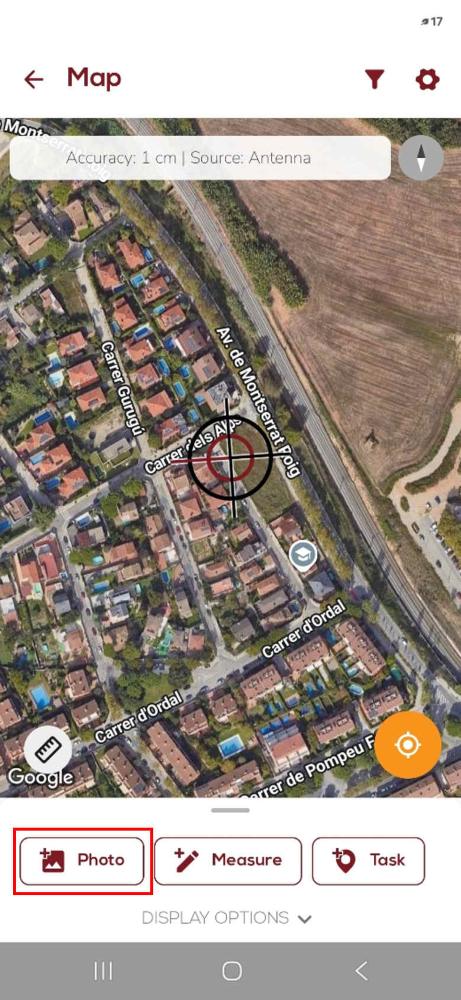
- Sie können nun mit der Siteplan-App Ihre Baustelle dokumentieren. Als ersten Schritt erstellen wir ein GPS-getaggtes Foto, das einem bestimmten Standort zugeordnet ist. Drücken Sie die entsprechende Taste. Fotosymbol.
- Machen Sie ein Foto am gewünschten Ort. Sie können es auch einer bestimmten Ebene zuweisen, um das Projekt besser zu organisieren, und eine kurze Beschreibung hinzufügen.
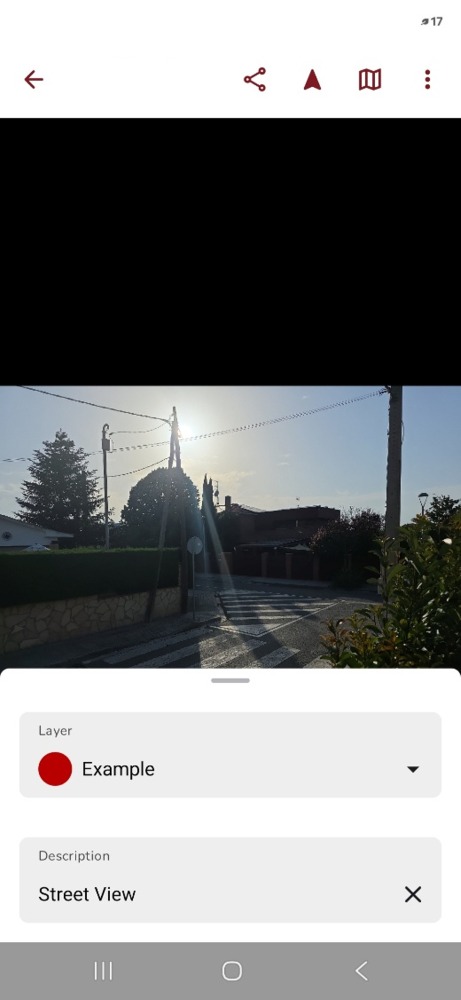
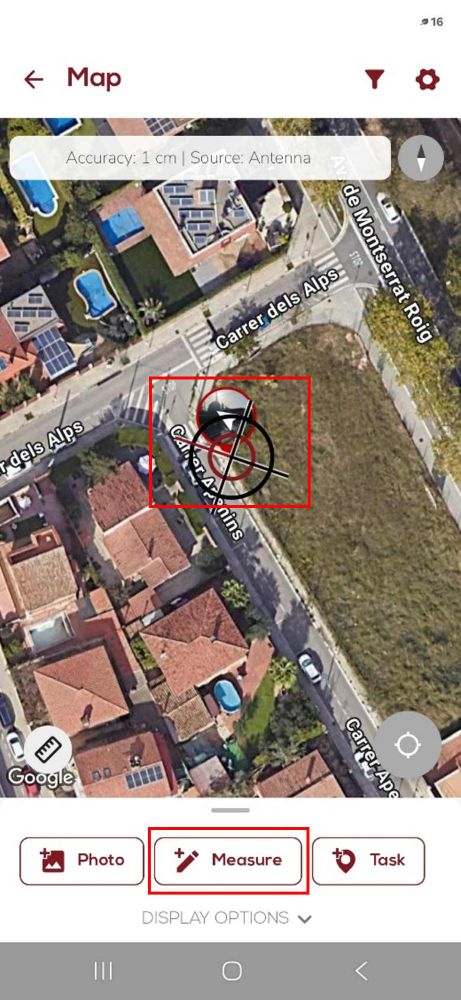
- Nach dem Speichern erscheint das Foto zentimetergenau an der gespeicherten Position auf der Karte. Als Nächstes markieren wir einen bestimmten Punkt auf der Karte. Drücken Sie Messen.
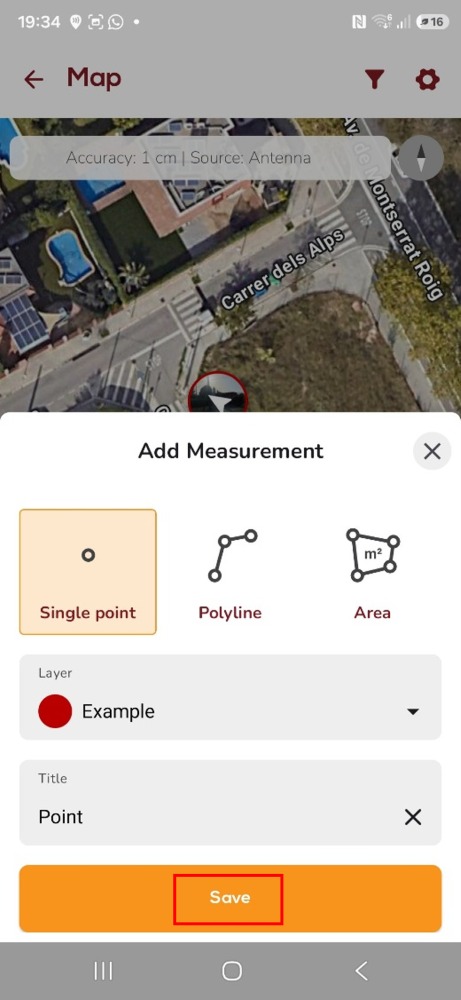
- Auswählen Einziger PunktGeben Sie einen Namen ein, wählen Sie den gewünschten aus Schicht und drücken Sie Gespeichert.
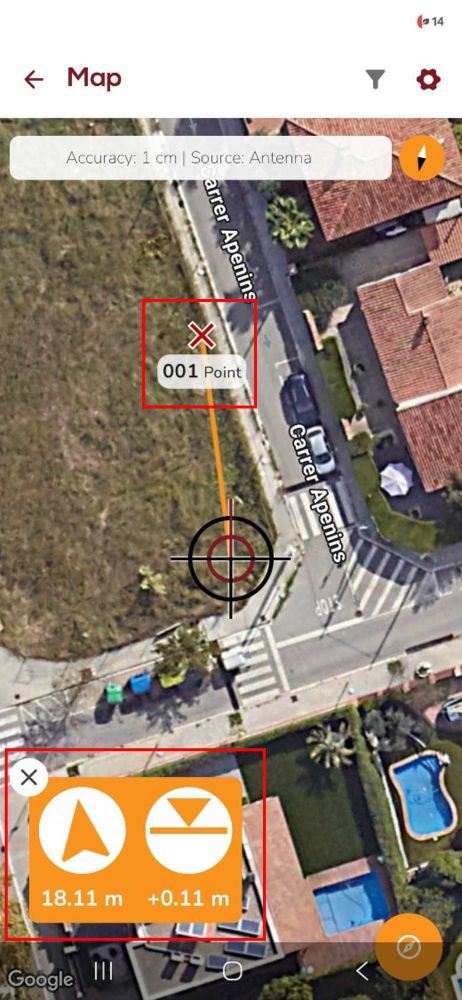
- Sobald der Punkt gespeichert wurde, wählen Sie ihn auf der Karte aus und drücken Sie Navigieren Sie zuSitePlan führt Sie zum ausgewählten Punkt und zeigt die verbleibende Entfernung zentimetergenau an.
- Eine weitere nützliche Funktion ist die Möglichkeit, Flächen zu berechnen. Wählen Sie dazu Folgendes aus: Gebiet von der MessmenüGeben Sie einen Namen ein und ordnen Sie den Bereich dem gewünschten Benutzer zu. Schicht und drücken Sie Gespeichert.
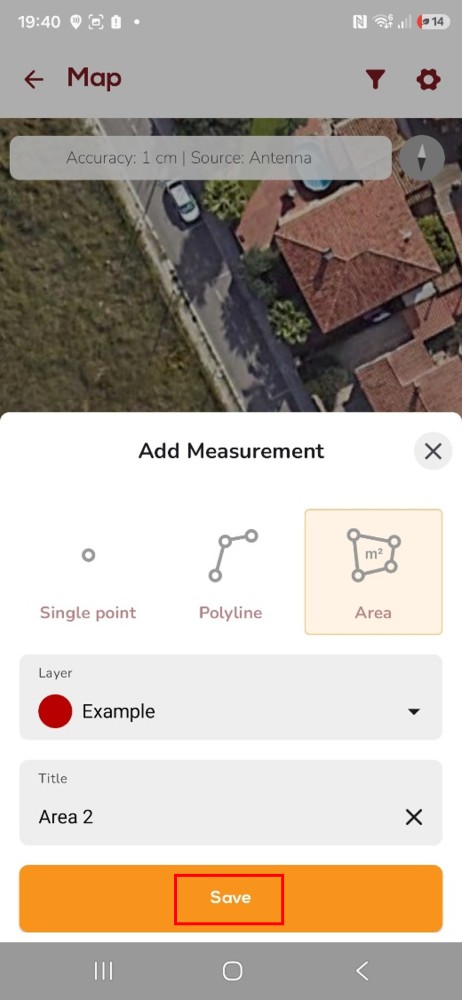
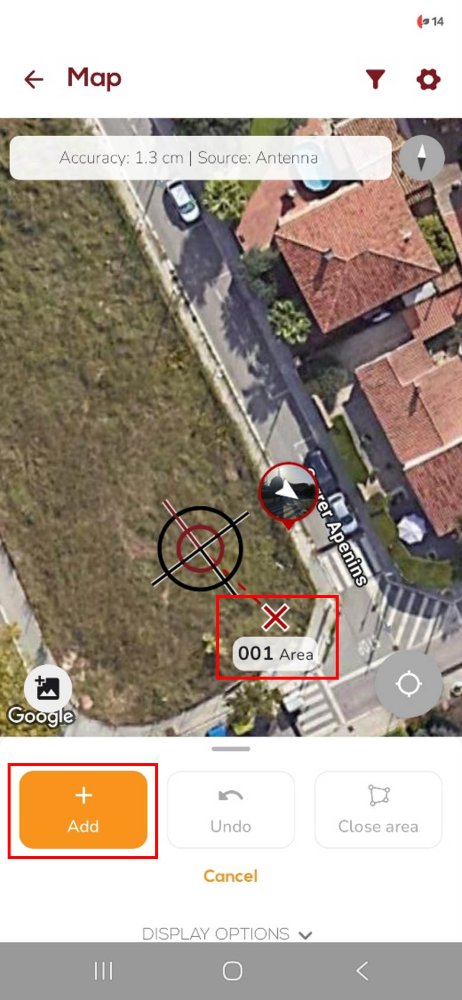
- Sie können beliebig viele Punkte hinzufügen, indem Sie die entsprechende Taste drücken. Schaltfläche hinzufügen.
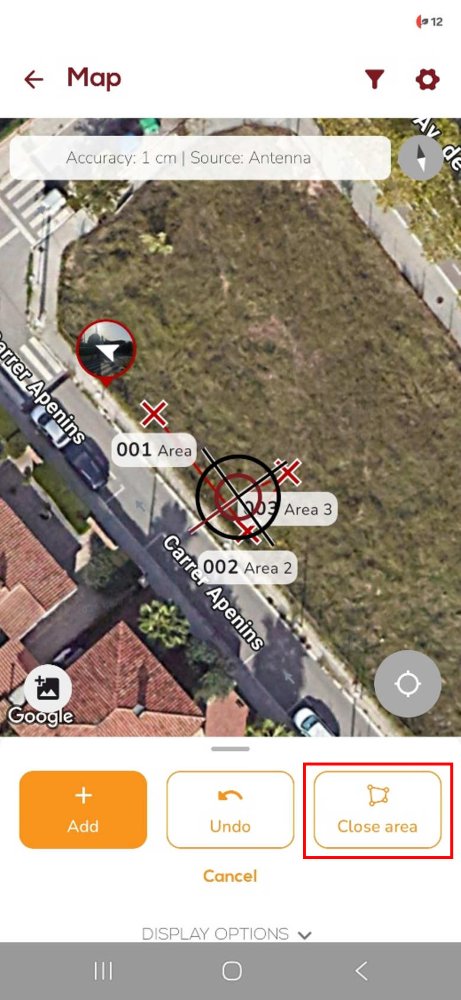
- Sobald Sie mindestens drei Punkte hinzugefügt haben, können Sie drücken Nahbereich um die Flächenmessung abzuschließen.
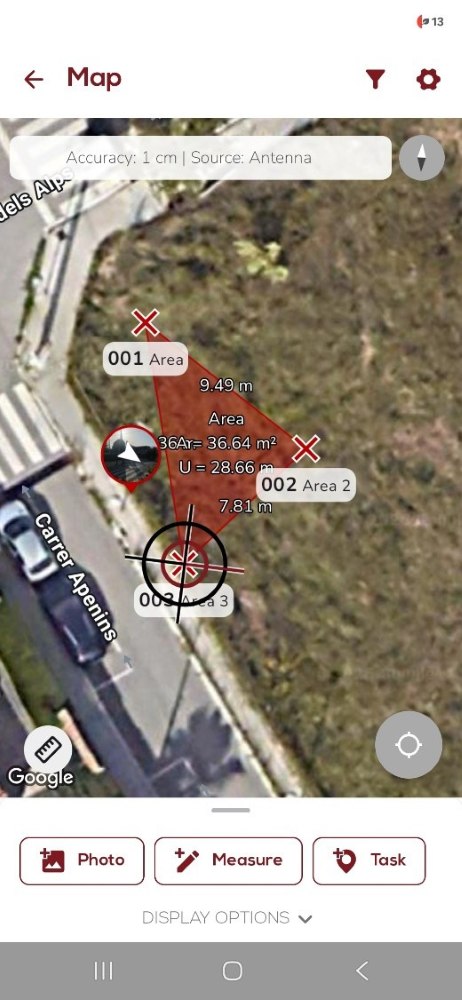
- Die vermessene Fläche wird nun auf der Karte angezeigt. Wählen Sie sie aus, um alle berechneten Eigenschaften, einschließlich Fläche, Umfang und weiterer Messdetails, anzuzeigen.
Für weitere Informationen können Sie Kontaktieren Sie das Siteplan-Team.
Haben Sie immer noch Probleme?
Kontaktieren Sie uns, um Unterstützung von einem echten Ingenieur – nicht von einer KI – zu erhalten oder fordern Sie das fehlende Tutorial an.