Aktualisierung (10 / 11 / 2026): Wir haben alle unsere Produkte auf Lager, finden Sie uns auch in und    Wie Sie ein Angebot erhalten

Anwendung ArduSimple Kit mit TcpGPS zur Datenerfassung, Vermessung und Absteckung

Auf dieser Seite 

Auf dieser Seite wurden keine Überschriften gefunden.
In diesem Tutorial verwendete Produkte
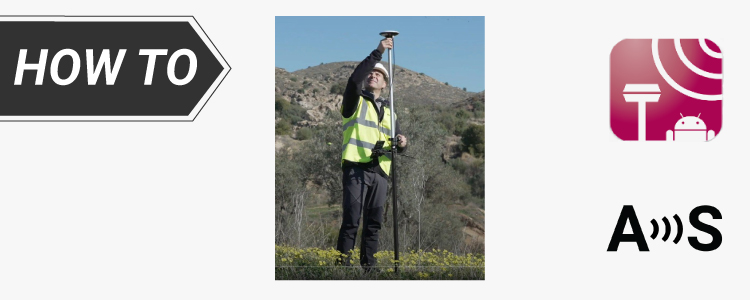
In diesem Tutorial führen wir Sie durch die Schritte zum Herstellen einer Verbindung ArduSimple Kit zur TcpGPS-App. Diese Anwendung für die Feldarbeit von Vermessungsingenieuren ermöglicht dem Benutzer die Durchführung von Vermessungen, die Absteckung von Grundstücken, Geländen und linearen Arbeiten unter Verwendung von Basiskarten sowie Kartografie- und Webkartendiensten.

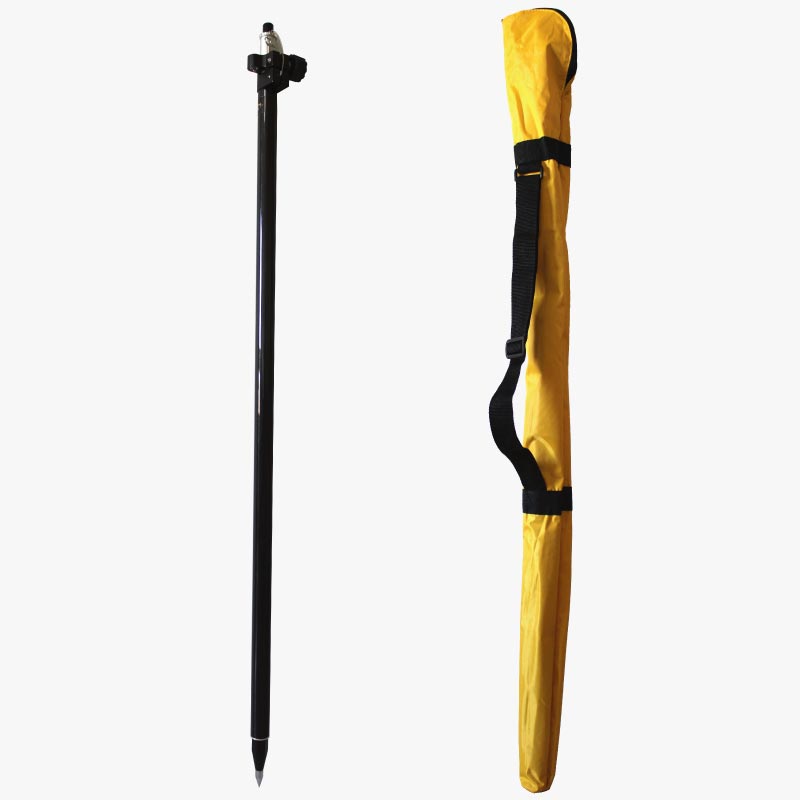
Wir zeigen die Schritte dafür RTK Calibrated Surveyor Kit, aber das Tutorial ist für alle unsere Kits ähnlich ZED-F9P Modul und Bluetooth-Konnektivität.

Erforderliche Hardware:

Erforderliche Software:

Anwendung ArduSimple mit TcpGPS auf Android-Gerät?

  1. Bauen Sie Ihr Kit gemäß der Bedienungsanleitung zusammen und versorgen Sie es mit Strom, indem Sie das USB-Kabel an das Netzteil anschließen (smartphone/Tablet/ kompatible Powerbank). Platzieren Sie die Antenne Ihres Kits im Freien mit guter Sicht zum Himmel.
  2. Aktivieren Sie das Bluetooth Ihres smartphone oder Tablet und koppeln Sie es mit Ihrem RTK-Empfänger.
    Beachten Sie beim Koppeln Ihres Geräts, dass es als angezeigt wird BT+BLE_Bridge_XXXX. Das Passwort ist immer 1234.
    Die Kopplung muss nur einmal durchgeführt werden. Im Gegensatz zu anderen Bluetooth-Geräten wird es erst dann als „verbunden“ angezeigt, wenn Sie in einer App auf die Schaltfläche „Verbinden“ klicken.
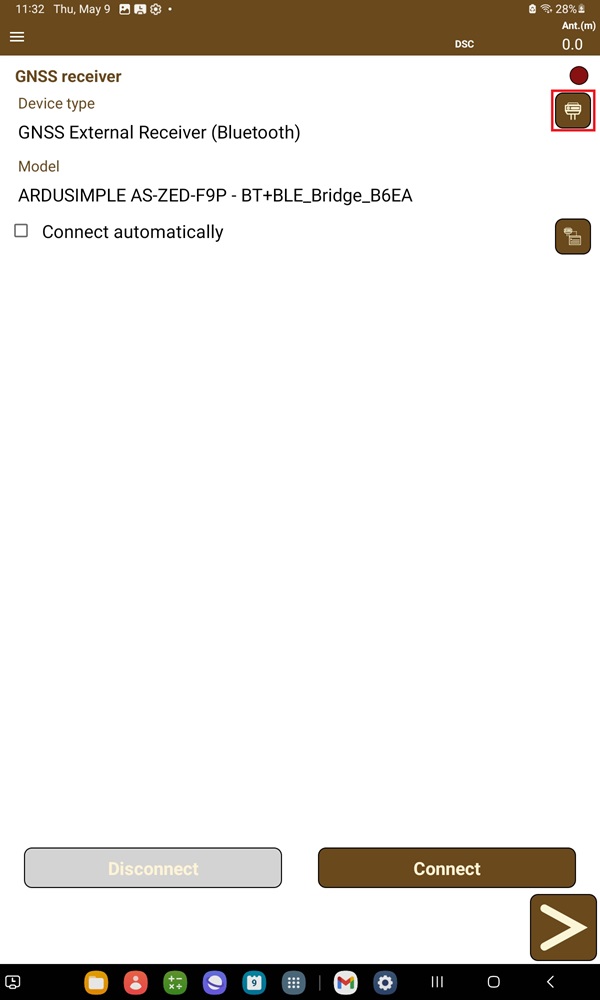
  3. Öffnen Sie TcpGPS. Tippen Sie auf die Empfängersymbol auf der rechten Seite des Gerätetyps.
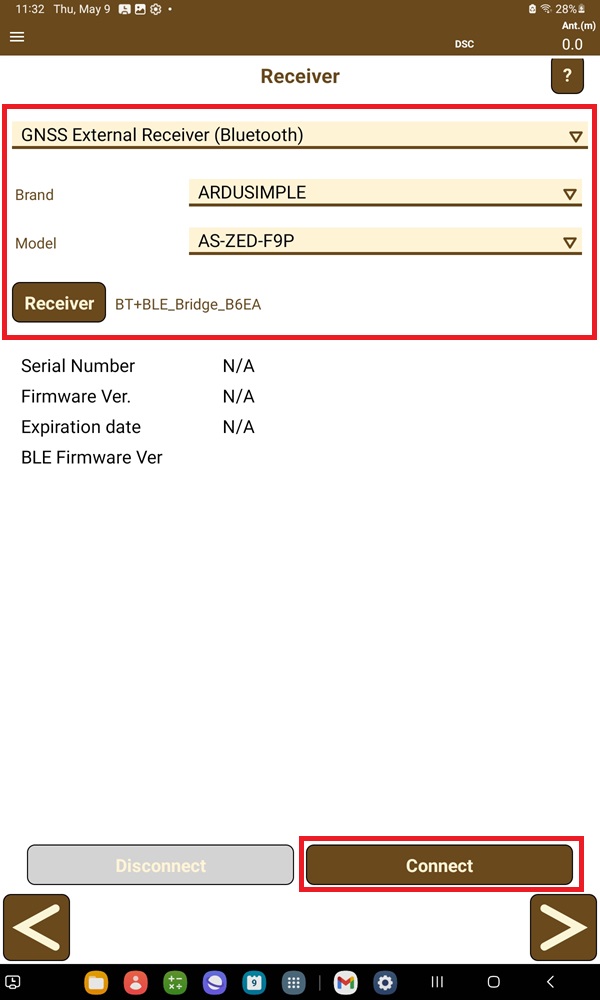
  1. Wählen Externer GNSS-Empfänger (Bluetooth).
    Bei Markenauswahl ARDUSIMPLE. Bei Modell auswählen ASZED-F9P.
    Wählen Sie am Empfänger denjenigen aus, den Sie in Schritt 3 gekoppelt haben.
    Zylinderkopfschrauben Verbinden.
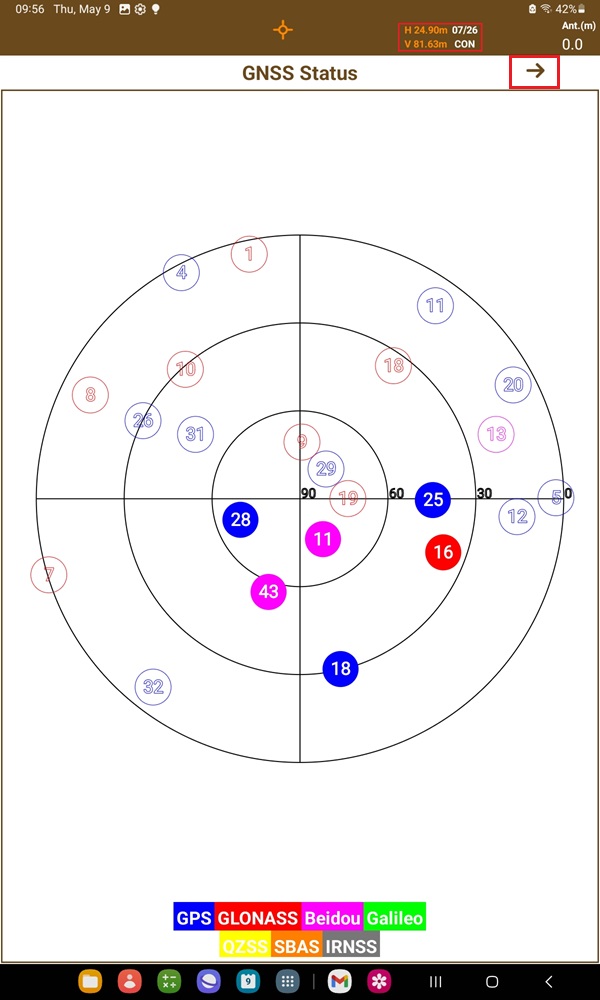
  1. Tippen Sie auf die Status Auf der oberen Seite des Bildschirms können Sie den verwendeten Satelliten überprüfen.
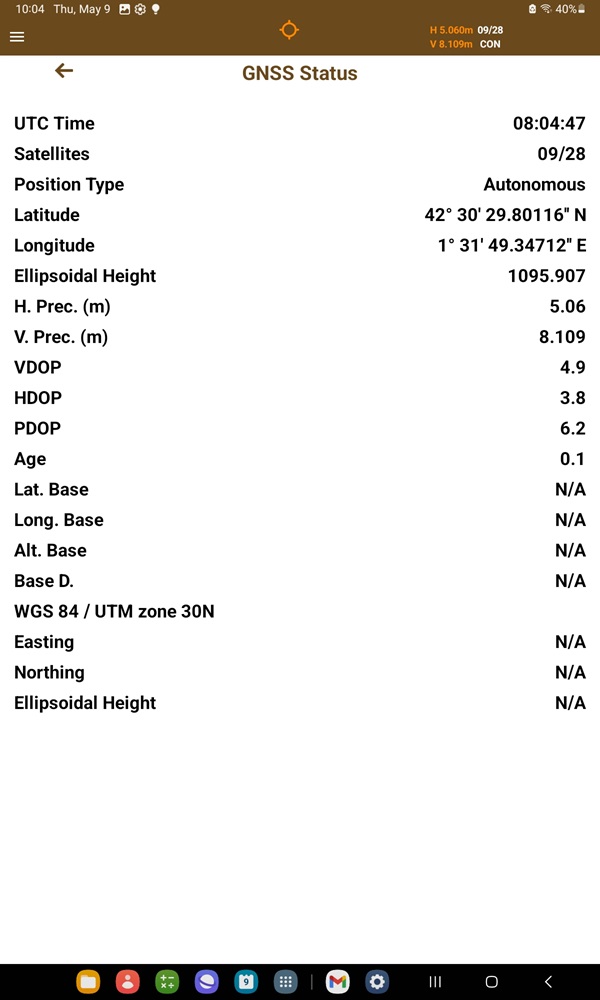
    Tippen Sie auf die -> Symbol neben GNSS-Status können Sie die Standortinformationen sehen.
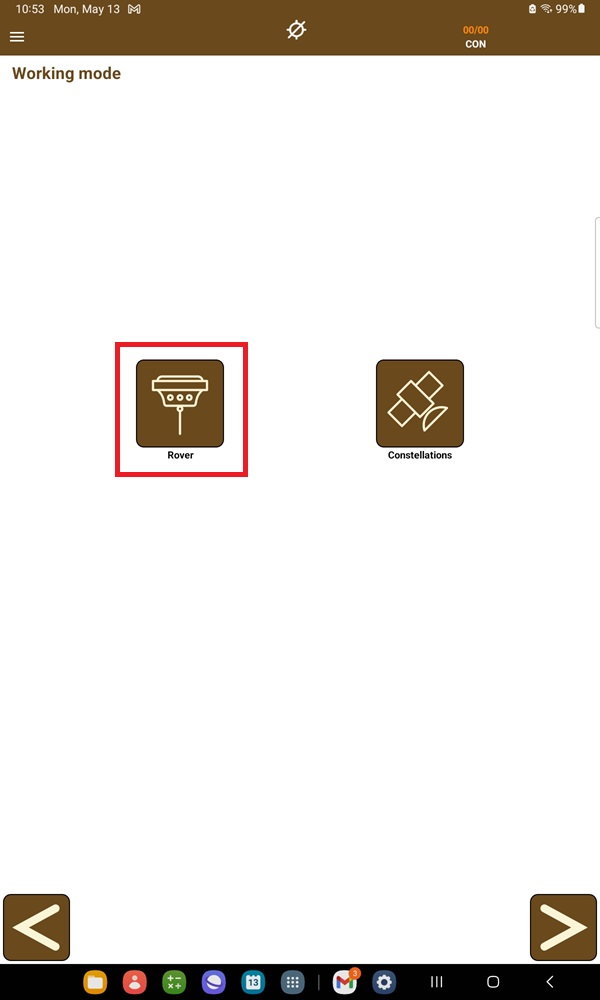
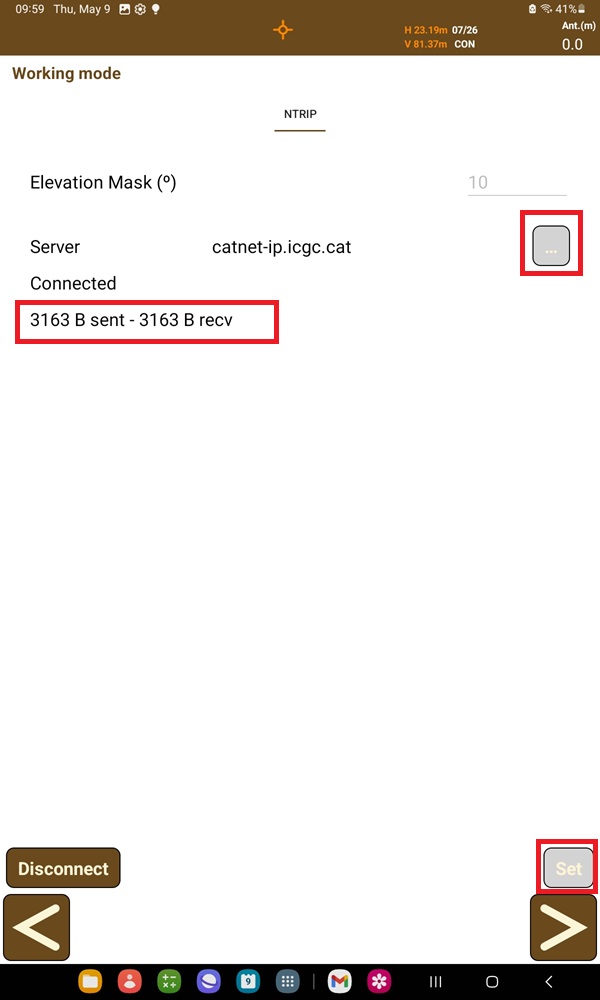
  1. Zylinderkopfschrauben Rover im Arbeitsmodus. Tippen Sie unter Server auf ... Symbol, um Ihren bevorzugten NTRIP Server. Drücken Sie dann Stelle den rechts unten im Kornett. Sie sehen die Datenübertragung nach der Verbindung mit NTRIP Server.
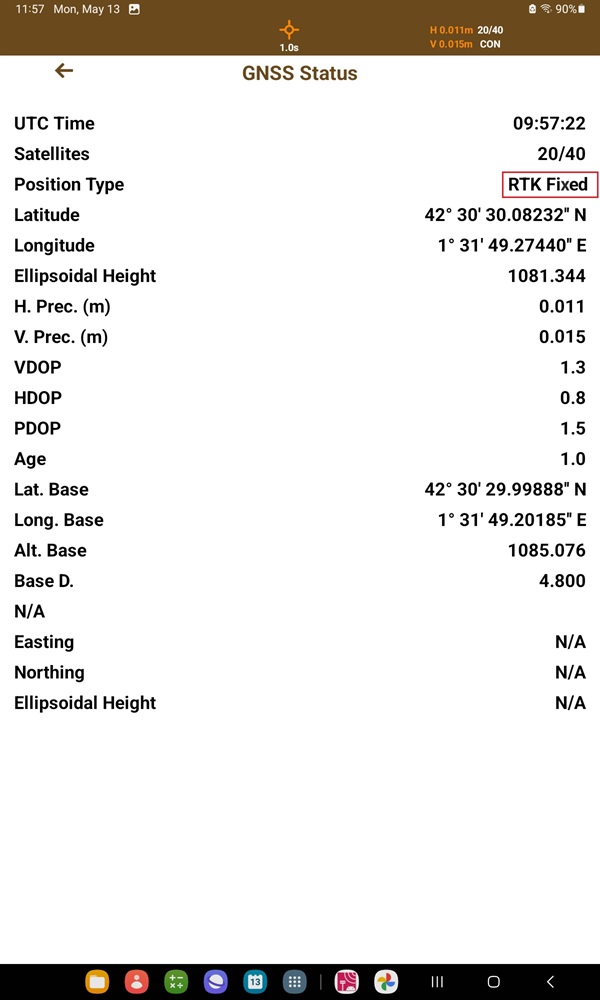
  1. Beachten Sie die Änderung Ihres Positionstyps auf RTK Fixed oder Float. Für Vermessungszwecke gewährleistet der Status RTK Fixed eine Genauigkeit von bis zu Zentimetern.

Jetzt können Sie Ihren Z9P-Empfänger auf TcpGPS nutzen und Ihr Vermessungsprojekt genießen.


Sie können prüfen, TcpGPS-Benutzerhandbuch und fordern Sie weitere Informationen an.


ANDERE PRODUKTE


RTK Smart Antenna

Nutzen Sie Ihre smartphone Führen Sie Vermessungs- und Geodäsiearbeiten mit diesem NGS-zertifizierten All-in-One-RTK-Empfänger durch. Endlich können Sie ihn kaufen statt mieten. Benötigen Sie eine Neigungskompensation? hier klicken.

Auf Lager

759€

Haben Sie immer noch Probleme?

Kontaktieren Sie uns, um Unterstützung von einem echten Ingenieur – nicht von einer KI – zu erhalten oder fordern Sie das fehlende Tutorial an.

Haben Sie Fragen oder Wünsche?
Kontaktiere uns! Wir antworten <24 Stunden!

Kontakt ArduSimple
Menu

Wir senden Ihnen per E-Mail einen Link zu diesem Beitrag.

Beitrag per E-Mail senden

Greifen Sie auf Ihr Konto und Ihre Bestellungen zu.

Or

ArduSimple – Hochpräzise RTK-Vermessungsgeräte und -lösungen einfach erklärt

Möchten Sie mehr über GPS und RTK erfahren?

Falls Sie momentan keine Zeit haben, können Ihnen unsere Ingenieure drei kurze E-Mails senden, in denen sie Ihnen alles erklären, was Sie für den Start Ihres Projekts wissen müssen.